こま切れ印刷
長いPDFを、
小さな印刷ジョブに。
一度に送るページ数を減らして、1部ずつ順番に印刷。前のジョブのキュー処理を待ってから、次の区間を送ります。
Windows版をダウンロードv0.1.1 試用版。Windows 10 / 11(64bit)。ZIP 約24 MB。Pythonの導入は不要です。
v0.1.0で、実機プリンターに1ジョブ目を送った後に止まる不具合を修正しました。
PDFはPC内で処理します。原稿をこのサイトへ送る必要はありません。
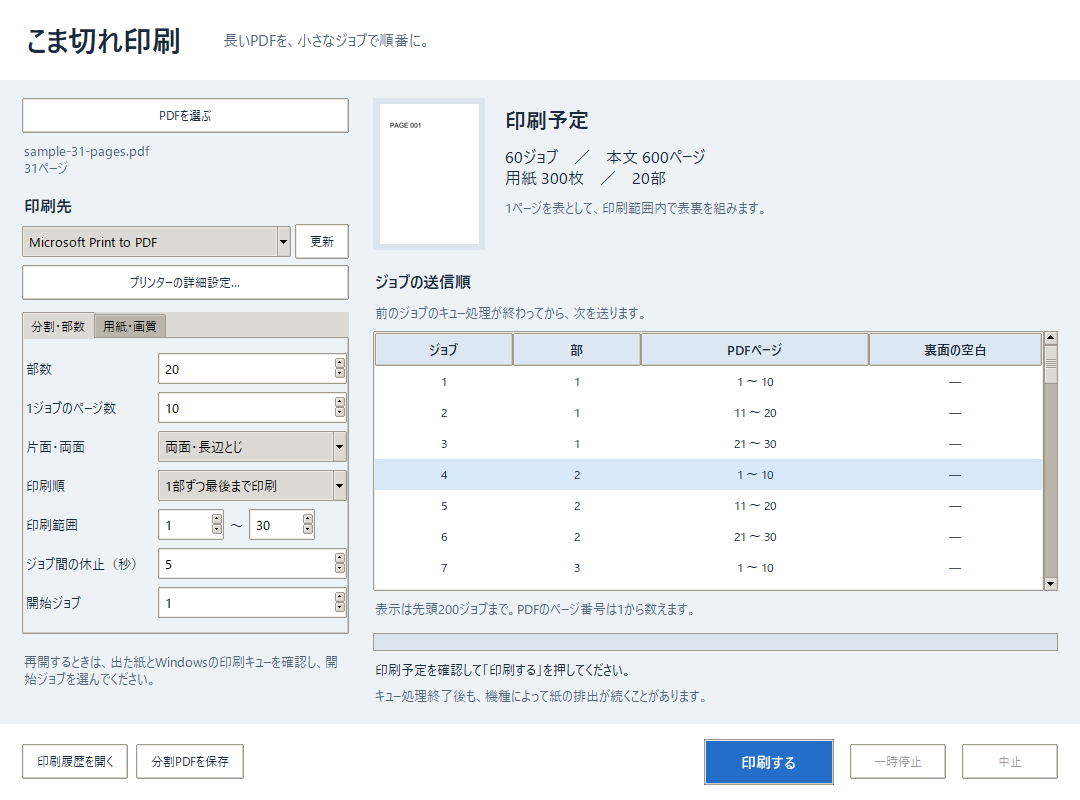
30ページを20部。10ページずつなら、こう分けます。
ジョブ 1ページ 1–10
ジョブ 2ページ 11–20
ジョブ 3ページ 21–30
この3ジョブを1部ずつ20回。60ジョブ・本文600ページ、両面なら用紙300枚です。
印刷の量と順番を、自分で決める。
小さく分けて、順番に送る
標準は10ページずつ。部数、印刷範囲、区切るページ数、ジョブ間の休止時間を調整できます。部単位・区間単位の順番を選べます。
表裏をそろえて、両面印刷
自動両面の長辺・短辺とじに対応。区切りは偶数ページにそろえ、奇数ページで終わる各部の最後には空白の裏面を入れます。
止まった場所を、履歴で確認
一時停止・中止に対応。エラー時は次の送信を止めます。出た紙と印刷キューを確認し、開始ジョブを指定して再開できます。
使いはじめるまで
- ダウンロードしたZIPを展開し、
Komagire.exeを起動します。 - PDFとプリンターを選びます。Wordなどの文書は、先にPDFとして保存してください。
- 部数、分割ページ数、片面・両面、用紙を設定し、印刷予定を確認します。
- 最初は1〜2ページを1部だけ試し刷りしてから、文書全体を印刷します。
まずは少ないページで試してください。
試用版です。実機での長時間連続印刷と両面のとじ方向は未確認です。分割で、すべての機種の印刷失敗が解消するとは限りません。
Windowsのキュー処理終了は紙の排出完了の保証ではありません。機種に合わせてジョブ間の休止時間を調整してください。自動両面非対応機の手動両面印刷、原寸・フチなし印刷、製本面付けは未対応です。
229件の自動テスト、配布EXEの起動と画面操作を確認しています。仮想プリンターでの6ジョブ・22ページ出力はv0.1.0で確認しました。ZIPには番号付きの試し刷り用PDF、使い方、検証記録、ライセンス全文を同梱しています。
ダウンロード情報・SHA-256
公開日:2026年10月15日。更新日:2026年10月30日(v0.1.1)。
Komagire-0.1.1-Windows.zip
SHA-256
19dd0dd6954335b7a49fc28ca64221fcd13aad8036f6eecd280c4bcd6ba19053